Ограничить значения фильтра по продуктам из выбранной категории – значения фильтра будут браться с категории которую Вы выберите в этой настройке
Дополнительные
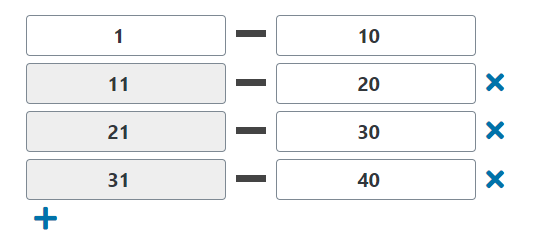
Определение значения для Диапазона Цен – в этой настройке Вы можете указать значения для диапазона цен(только для Стиль – Price Range и Price Range Select)
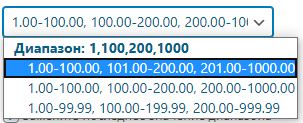
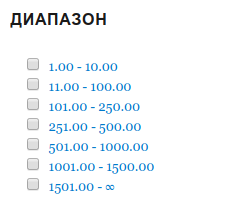
Варианты отображения Диапазона Цен – в списке можно выбрать один из вариантов отображения Диапазона Цен(только для Стиль – Price Range и Price Range Select)
Скрыть первые и последние диапазоны без продуктов – если у первого и/или последнего диапазона нет продуктов, они будут скрыты при включении этой опции(только для Стиль – Price Range и Price Range Select)
Заменить последнее значение диапазона знаком бесконечности – вместо последней цены в диапазоне, будет выводиться знак бесконечности, Вы можете ввести другой знак вместо знака бесконечности(только для Стиль – Price Range и Price Range Select)
Включить опцию свертывания – когда настройка включена, виджет можно будет сворачивать
Отключить – виджет нельзя будет сворачивать
Включить отображение стрелки – стрелка для сворачивания будет выводится в виджете
Отключить отображение стрелки – стрелка для сворачивания не будет выводится в виджете, но виджет можно будет сворачивать
Отключить отображение стрелки на мобильных – стрелка для сворачивания не будет выводится в виджете на мобильных устройствах, но виджет можно будет сворачивать
Свернуть этот виджет при загрузке? – когда настройка включена, при загрузке страницы виджет будет свернут
Единый Выбор. Только одно значение может быть выбрано одновременно – когда настройка включена, можно будет выбирать только одно значение в Диапазоне Цен(только для Стиль – Price Range и Price Range Select)
Показывать количество товаров для каждого атрибута? – когда настройка включена, будет выводится количество продуктов с каждым значением фильтра(только для Стиль – Price Range и Price Range Select)
Количество Значений Атрибута – количество значений Диапазона цен которые будут отображаться в виджете, остальные значений Диапазона цен можно увидеть нажав на кнопку “Показать значение(я)”. Настройка Скрыть кнопку “Показать/Скрыть значение(я)” должна быть отключена(только для Стиль – Price Range и Price Range Select)
Кнопка Показать/Скрыть – По умолчанию, Всегда видима, Всегда скрыта
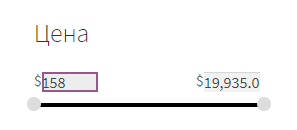
Включить Поля Слайдера – включает поля для ручного ввода значений “от” и “до” (только для Стиль – Slider)
Используйте пользовательские значения (через запятую) – можно ввести значения по которым будет переключатся ползунок цен(только для Стиль – Slider и New Slider)
Использовать пользовательскую минимальную цену – можно установить минимальную отображаемую цену в ползунке цены(только для Стиль – Slider и New Slider)
Использовать пользовательскую максимальную цену – можно установить максимальную отображаемую цену в ползунке цены(только для Стиль – Slider и New Slider)
Текст Перед Значением Ползунка – можно ввести текст или специальный символ перед значением в ползунке(только для Стиль – Slider и New Slider)
Текст После Значения Ползунка – ввести текст или специальный символ после значения в ползунке(только для Стиль – Slider и New Slider)
Использовать другие стили чисел
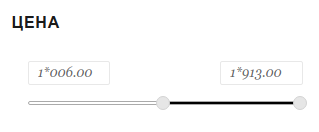
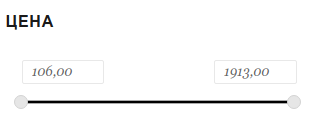
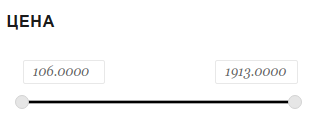
Разделитель тысяч – можно установить разделитель после тысяч для фильтра Цена
Десятичный разделитель – можно установить знак разделитель десятичных для фильтра Цена
Количество знаков после запятой – можно установить количество знаков после запятой для фильтра Цена
Продвинутые
Описание – можно добавить всплывающую подсказку с описанием, для виджета
CSS класс – можно установить CSS класс для виджета
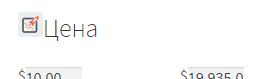
Значок Перед Названием – можно загрузить картинку или выбрать Font Awesome для отображения перед названием фильтра
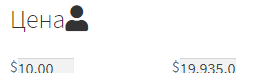
Значок После Названия – можно загрузить картинку или выбрать Font Awesome для отображения после названия фильтра
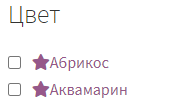
Значок Перед Значением – можно загрузить картинку или выбрать Font Awesome для отображения перед значениями в фильтре
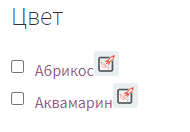
Значок После Значения – можно загрузить картинку или выбрать Font Awesome для отображения после значений в фильтре