

Для пользователей
Установка платной версии
Первый способ установки плагина:
- Скачайте плагин с вашего BeRocket аккаунта.
- Деактивируйте БЕСПЛАТНУЮ версию этого плагина.
- Откройте панель администрирования вашего сайта и проследуйте в Плагины→ Добавить новый→ Загрузить плагин.
- Нажмите Обзор, выберите загруженный zip-файл и нажмите Установить.
- Нажмите Активировать.
Второй способ установки плагина:
- Скачайте плагин с вашего BeRocket аккаунта.
- Деактивируйте БЕСПЛАТНУЮ версию этого плагина.
- Откройте ваш сайт через FTP.
- Проследуйте в папку WordPress/wp-content/plugins.
- Извлеките файлы из загруженного zip-файла и скопируйте файлы в папку WordPress/wp-content/plugins.
- Откройте панель администрирования вашего сайта и проследуйте в Плагины.
- Найдите Плагин и нажмите Активировать.
Ключ Аккаунта/Плагина
Ключ Аккаунта BeRocket и Ключ Плагина используются для автообновления плагинов сайта BeRocket.
Где найти Ключ Аккаунта?
- Откройте сайт BeRocket и войдите в аккаунт (нажмите кнопку Login, которая находится в верхнем меню).
- Перейдите в My Account (нажмите кнопку My Account, которая находится в верхнем меню).
- В правой части страницы вы можете найти всю информацию о вашей учетной записи BeRocket, включая Ключ Аккаунта:
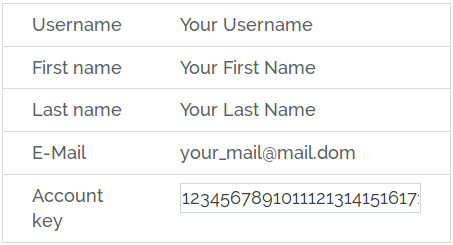
- Вы можете нажать на Ключ Аккаунта и скопировать его.

Где найти Ключ Плагина?
- Откройте сайт BeRocket и войдите в аккаунт (нажмите кнопку Login, которая находится в верхнем меню).
- Перейдите в My Account (нажмите кнопку My Account, которая находится в верхнем меню).
- Нажмите на значок ключа справа от имени плагина WooCommerce Advanced Product Labels:
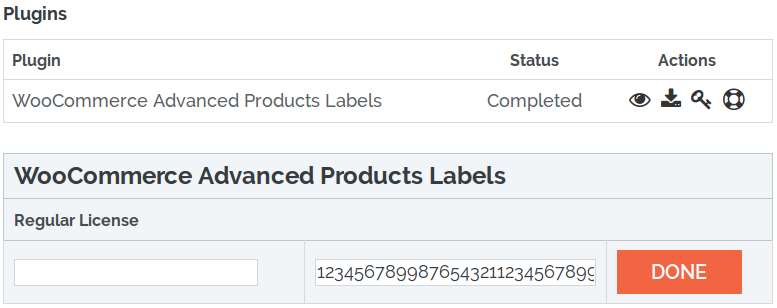
- Вы можете нажать на Ключ Аккаунта и скопировать его.
- В левом поле введите любое уведомление для этого ключа и нажмите кнопку Готово, чтобы сохранить.

Активация Ключа Аккаунта/Плагина
Для введения Ключа Аккаунта/Плагина откройте панель администрирования вашего сайта и нажмите BeRocket → Ключ Аккаунта.
Как активировать Ключ Аккаунта?
- Скопируйте Ключ Аккаунта с сайта BeRocket.
- Вставьте этот ключ в поле Ключ Аккаунта.
- Нажмите кнопку Тест.
- Если вы используете правильный Ключ Аккаунта, вы увидите:
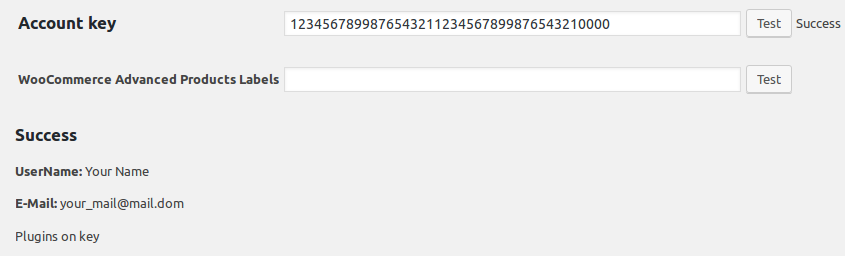
- Нажмите кнопку Сохранить изменения.

Как активировать Ключ Плагина?
- Скопируйте ключ плагина с сайта BeRocket.
- Вставьте этот ключ в поле WooCommerce Advanced Product Labels.
- Нажмите кнопку Тест.
- Если вы используете правильный ключ плагина, вы увидите:
- Нажмите кнопку Сохранить изменения.
Водяной знак
- Для того, чтобы найти настройки плагина, перейдите к админ-панели вашего сайта и проследуйте WooCommerce→ Products Image Watermark.
- Выберите водяной знак или введите текст для нужного типа изображения.
- Дополнительная информация
Настройки
Глобальные настройки
Содержит глобальные настройки для Изображений водяных знаков.
- Качество изображения в формате JPEG
- Максимальная высота изображения
- Максимальная ширина изображения
- Лимит памяти PHP на вашем сервере
Полный размер изображения и размер изображения “shop_single” (изображение на главной странице товара)
- Текст на изображении – текст, который будет добавлен к изображению в качестве водяного знака.
- Повторить текст – повторить текст по изображению
- Угол – угол поворота текста
- Размер шрифта – размер шрифта в пикселях (в диапазоне от 8 до 72px)
- Цвет шрифта – цвет текста
- Прозрачность шрифта – прозрачность текста (в диапазоне от 0 до 100).
- Количество изображений – количество изображений, которые будут добавлены в качестве водяного знака к изображению товара.
- Селектор изображений:
- Кнопка Загрузить – выбрать изображение из медиатеки или загрузить новое.
- Кнопка Удалить – очистить поле с изображениями
- Размещение и размер блока – Положение и размер блока – можно перемещать серый блок с помощью перетаскивания (drag-and-drop) и изменять его/ Сохранить пропорции.
- “shop_catalog” image size (изображение страницы магазина и категорий)
2. Создать изображения с водяными знаками
Заменить изображения в реальном времени
Добавьте водяной знак к изображению при первой загрузке на страницу магазина или на страницу товара.
- + На новые изображения товаров наносятся водяные знаки без каких-либо действий
- – Замедление загрузки страницы, где изображения не имеют водяных знаков
Заменить изображения через AJAX
- Вы можете восстанавливать изображения или добавлять водяные знаки на все изображения товара.
- Если включена опция “Заменять изображения в реальном времени”, все изображения будут снова заменены.
- Сохраните настройки, чтобы применить все изменения к новым водяным знакам.
- Нажмите Обновить для замены старых водяных знаков на изображениях с водяными знаками.
- Создайте изображения с водяными знаками (нажмите кнопку Создать и ждите)
Не закрывайте эту страницу до завершения процесса.
Пользовательский CSS
- Пользовательский CSS – поле для пользовательского CSS. Содержит настройки пользовательского CSS кода, который будет отображен во внешнем интерфейсе. Пользовательский CSS – тот CSS, каким хотите его видеть вы.
Аддон
Кнопки медиатеки – кнопки медиатеки WordPress для добавления водяного знака на изображение или восстановления изображения.
Обновление изображений
Чтобы обновить изображения и снова не добавлять на них водяные знаки, нужно всего четыре шага:
- Отключите опцию Добавьте водяной знак к изображению при первой загрузке на страницу магазина или на страницу товара в разделе Заменить изображения в реальном времени.
- Сохраните настройки.
- Нажмите на кнопки Обновить в Заменить изображения через AJAX.
- Не закрывайте эту страницу до завершения процесса.
Для разработчиков
Хуки-события
includes/functions.php
br_get_woocommerce_version()
Общественная функция для получения версии WooCommerce
return string. woocommerce version
woocommerce-products-image-watermark.php
Все эти функции находятся в классе BeRocket_image_watermark в качестве статических функций.
admin_init ()
Функция инициализации скриптов и настройки страницы в админ-панели.
options ()
Добавить страницу параметров в админ-меню.
br_get_template_part( $name = ” )
Получить часть шаблона.
- $name – название шаблона
Шаблоны по умолчанию помещаются в папку плагина woocommerce-products-image-watermark/templates.
Для перезаписи шаблона в папке темы создайте папку с именем woocommerce-image_watermark и поместите новый шаблон с таким же именем в эту папку.
add_watermark_to_images( $post_id )
Добавьте водяные знаки на изображения, прикрепленные к товару с id $post_id.
- $post_id – id товара
Хуки-фильтры
image_watermark_get_template_part
Шаблон, который используется в плагине.
Параметры
- template – ссылка на шаблон, который будет загружен.
- name – название шаблона.
Использование
<?php
function change_image_watermark_get_template_part ( $template, $name ) {
//your code here
    return $template;
}

add_filter( 'image_watermark_get_template_part', 'change_image_watermark_get_template_part', 10, 2 );
?>
br_watermark_check_types
Когда WordPress пытается получить изображение с размерами из этого массива, то плагин позволяет скрипту добавлять водяные знаки на изображения для этого товара.
Параметры
- types – массив с размерами изображений: shop_catalog, shop_single, shop_thumbnail.
Использование
<?php
function change_br_watermark_check_types ( $types ) {
//your code here
    return $types;
}

add_filter( 'br_watermark_check_types', 'change_br_watermark_check_types', 10, 2 );
?>
br_watermark_replace_types
Массив размеров изображения для добавления водяных знаков.
Параметры
- types – массив с размерами изображений: shop_catalog, shop_thumbnail, эскиз,
Использование
<?php
function change_br_watermark_replace_types ( $types ) {
//your code here
    return $types;
}

add_filter( 'br_watermark_replace_types', 'change_br_watermark_replace_types', 10, 2 );
?>
Файлы
- woocommerce-products-image-watermark.php – основной файл плагина
- css – стили плагина:
- admin.css – стили для настроек плагина
- colpick.css – стили для блока выбора цвета
- font-awesome.css – стандартные стили Font Awesome
- jquery-ui.min.css – стили для jQuery UI
- fonts – шрифты Font Awesome
- includes – папка с дополнительными файлами PHP
- functions.php – общественные функции
- updater.php – BeRocket Updater для обновления плагинов с сайта BeRocket
- js – папка с файлами Javascript
- admin.js – скрипты для настроек плагина
- colpick.js – скрипты для настроек блока выбора цвета плагина
- templates – шаблоны для настроек, стиля списка и кнопок
- settings.php – настройки главной страницы плагина